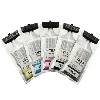
حبر HP الفوري
خرطوشة الحبر
خرطوشة طابعة اتش بي
خرطوشة حبر HP
إعداد خرطوشة طابعة HP
خرطوشة الحبر
ظهور طابعة HP في وضع عدم الاتصال يعني أن طابعتك واجهت مشكلة في الاتصال أو الاتصال بجهاز الكمبيوتر أو الهاتف الخلوي الخاص بك ولا يمكنها إجراء عملية الطباعة بشكل صحيح. فيما يلي بعض الحلول لمساعدتك في إعادة توصيل طابعة HP الخاصة بك وحل حالة عدم الاتصال.
1. تحقق من اتصال الشبكة: تحقق مما إذا كانت الطابعة والكمبيوتر أو الهاتف الخليوي لديك متصلين بنفس الشبكة المحلية وتأكد من اتصال جهازك بالشبكة الصحيحة. إذا كنت تستخدم شبكة لاسلكية، فتأكد من أن اتصال الشبكة لديك مستقر.
2. أعد تشغيل الجهاز: حاول إيقاف تشغيل الطابعة أو الكمبيوتر أو الهاتف الخلوي ثم أعد تشغيلها مرة أخرى. يؤدي هذا عادةً إلى إزالة أي أخطاء أو أعطال في الجهاز.
3. تحقق من اتصال الكابل: إذا كنت تستخدم اتصالاً سلكيًا، فتأكد من أن اتصال الكابل بين الطابعة والكمبيوتر أو الهاتف الخاص بك ثابت. إذا كان الاتصال ضعيفًا، فستحتاج إلى استبدال الكابل.
4. إعادة ضبط إعدادات الطابعة: في إعدادات الطابعة، حدد "خصائص الطابعة" واختر "خيارات متقدمة". هنا، يمكنك تحديد "إعادة ضبط الطابعة" لاستعادة الإعدادات الافتراضية.
5. تحديث برنامج التشغيل: إذا أظهرت طابعتك حالة عدم الاتصال بالإنترنت، فقد تحتاج إلى تحديث برنامج تشغيل الطابعة. يمكنك العثور على برنامج التشغيل المناسب على موقع HP الإلكتروني واتباع الإرشادات لتحديثه.
6. التحقق من حالة الطابعة: إذا كانت طابعتك غير متصلة بالإنترنت، فيمكنك التحقق من حالتها على لوحة الطابعة. قد تحتاج إلى الضغط على الزر "متصل" أو "جاهز" لإعادة توصيل الطابعة.
هذه بعض الطرق الشائعة لإصلاح حالة عدم اتصال طابعة HP. إذا كنت لا تزال غير قادر على حل المشكلة بعد تجربة هذه الخطوات، فيرجى الاتصال بالشركة المصنعة لجهازك أو طلب دعم فني آخر.
كيفية إصلاح حالة عدم اتصال الطابعة |
كيفية استئناف الطباعة العادية عندما تكون الطابعة غير متصلة بالإنترنت|
كيفية إصلاح مشكلة عدم قدرة طابعة HP في وضع عدم الاتصال على العمل|
كيفية حل مشكلة عدم اتصال طابعة HP |
لا يمكن إصلاح طابعة HP دون اتصال|
كيفية إصلاح طابعة HP لا تعمل|
كيفية إصلاح طابعة HP غير متصلة بالإنترنت|
كيفية إصلاح طابعة HP غير متصلة بالإنترنت|كيفية إصلاح الطابعة غير متصلة بالإنترنت