1. كيفية إصلاح مشاكل رأس الطباعة HP
يمكن أن تظهر مشكلات رأس الطباعة من HP بطرق مختلفة، مثل المطبوعات المتقطعة أو الألوان المفقودة أو رسائل الخطأ. فيما يلي طريقة تفصيلية لاستكشاف المشكلات وإصلاحها الخاصة برأس الطباعة HP 952:
التحقق من مستويات الحبر: ابدأ بالتحقق من مستويات الحبر في خراطيشك. يمكن أن يؤدي انخفاض مستوى الحبر إلى ضعف جودة الطباعة. استبدل أي خراطيش منخفضة أو فارغة.
قم بتشغيل التشخيص الذاتي للطابعة: قم بالوصول إلى لوحة التحكم الخاصة بالطابعة وانتقل إلى قسم الصيانة. استخدم أداة التشخيص الذاتي لتحديد أي مشكلات تتعلق برأس الطباعة.
إجراء محاذاة رأس الطباعة: قد تؤدي المحاذاة غير الصحيحة إلى حدوث مشكلات في جودة الطباعة. استخدم برنامج الطابعة أو لوحة التحكم لتشغيل عملية المحاذاة، والتي ستقوم بضبط رأس الطباعة للحصول على الأداء الأمثل.
تنظيف رأس الطباعة: إذا لاحظت وجود خطوط أو ألوان مفقودة، فقد يكون الوقت قد حان لتنظيف رأس الطباعة. ويمكن القيام بذلك من خلال قائمة صيانة الطابعة. بالنسبة للطابعة HP 952، حدد خيار "تنظيف رأس الطباعة"، والذي سيبدأ دورة التنظيف.
التنظيف اليدوي: إذا لم يحل التنظيف التلقائي المشكلة، فيمكنك تنظيف رأس الطباعة يدويًا:
قم بإزالة رأس الطباعة: افصل رأس الطباعة بعناية عن الطابعة.
انقعها في الماء المقطر: ضع رأس الطباعة في طبق ضحل به ماء مقطر لبضع ساعات لتفكيك أي حبر جاف.
المسح بلطف: استخدم قطعة قماش أو منشفة ورقية خالية من الوبر لمسح رأس الطباعة برفق، مع الحرص على عدم إتلاف الفتحات.
إعادة التثبيت والاختبار: بعد التنظيف، أعد تثبيت رأس الطباعة وقم بإجراء طباعة اختبارية للتحقق من التحسينات.
2. كيف يمكنني تنظيف رأس الطباعة من HP بشكل عميق؟
يعد التنظيف العميق أمرًا ضروريًا عندما لا يؤدي التنظيف القياسي إلى استعادة جودة الطباعة. فيما يلي كيفية إجراء تنظيف عميق لرأس الطباعة HP 952:
الوصول إلى قائمة الصيانة: من لوحة التحكم الخاصة بالطابعة، انتقل إلى الإعدادات وحدد خيار الصيانة.
حدد التنظيف العميق: ابحث عن خيار "التنظيف العميق" أو "تنظيف رأس الطباعة". تستخدم هذه العملية حبرًا أكثر من التنظيف القياسي، لذا تأكد من أن لديك مستويات حبر كافية.
اتبع المطالبات: سترشدك الطابعة خلال عملية التنظيف. بمجرد الانتهاء، اطبع صفحة اختبار للتحقق من النتائج. إذا استمرت المشكلات، فكر في تكرار عملية التنظيف العميق.
3. كم مرة تحتاج رؤوس الطباعة إلى الاستبدال؟
يمكن أن يختلف العمر الافتراضي لرأس الطباعة HP 952 بناءً على الاستخدام ونوع الحبر والصيانة. بشكل عام، يمكن أن تدوم رؤوس الطباعة في أي مكان من 6 أشهر إلى سنتين. ومع ذلك، إذا لاحظت مشكلات ثابتة في جودة الطباعة على الرغم من التنظيف المنتظم، فقد يكون الوقت قد حان للتفكير في الاستبدال.
تكرار الاستخدام: الاستخدام المنتظم يمكن أن يساعد في الحفاظ على رأس الطباعة في حالة جيدة، في حين أن الاستخدام غير المتكرر قد يؤدي إلى الانسداد.
نوع الحبر المستخدم: يمكن أن يؤدي استخدام الحبر عالي الجودة إلى إطالة عمر رأس الطباعة. تميل الأحبار الصبغية إلى أن تكون أكثر استقرارًا من أحبار الصبغة.
الظروف البيئية: يمكن أن تؤثر الرطوبة ودرجة الحرارة على أداء رأس الطباعة. قم بتخزين الطابعة الخاصة بك في بيئة خاضعة للرقابة لزيادة عمرها الافتراضي إلى أقصى حد.
4. ما هي مدة بقاء رأس الطباعة من HP؟
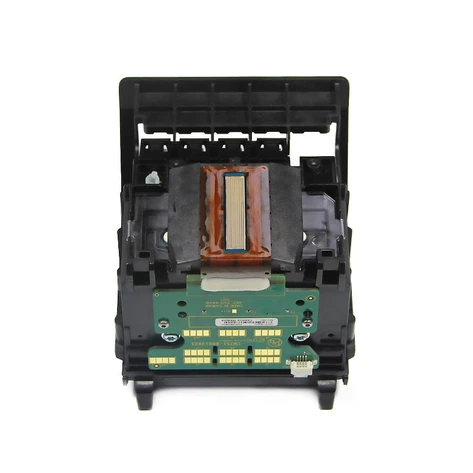
في المتوسط، يمكن للمستخدمين أن يتوقعوا أن يدوم رأس الطباعة HP 952 لمدة تتراوح بين 6 أشهر إلى سنتين، اعتمادًا على عدة عوامل:
حجم الطباعة: يمكن أن تؤدي أحجام الطباعة الأعلى إلى تآكل رأس الطباعة بشكل أسرع.
جودة الصيانة: يمكن أن يؤدي التنظيف والصيانة المنتظمة إلى إطالة عمر رأس الطباعة بشكل كبير.
العوامل البيئية: يمكن أن يساعد تخزين الطابعة في بيئة مستقرة في الحفاظ على سلامة رأس الطباعة.
5. كيف يمكنني تنظيف رأس الطباعة بجهاز HP 952 الخاص بي؟
يعد تنظيف رأس الطباعة أمرًا ضروريًا للحفاظ على جودة الطباعة. فيما يلي دليل خطوة بخطوة خاص بـ HP 952:
استخدم وظيفة التنظيف المضمنة في الطابعة: قم بالوصول إلى قائمة الصيانة في الطابعة الخاصة بك وحدد خيار التنظيف. هذه هي الطريقة الأسهل والأكثر فعالية لتنظيف رأس الطباعة.
التنظيف اليدوي: إذا لم تحل الوظيفة المضمنة المشكلة، فيمكنك تنظيف رأس الطباعة يدويًا:
قم بإزالة رأس الطباعة: افصل رأس الطباعة بعناية عن الطابعة.
انقعها في الماء المقطر: ضع رأس الطباعة في طبق ضحل به ماء مقطر لبضع ساعات لتفكيك أي حبر جاف.
المسح بلطف: استخدم قطعة قماش أو منشفة ورقية خالية من الوبر لمسح رأس الطباعة برفق، مع الحرص على عدم إتلاف الفتحات.
إعادة التثبيت والاختبار: بعد التنظيف، أعد تثبيت رأس الطباعة وقم بإجراء طباعة اختبارية للتحقق من التحسينات.
رؤى السوق: الطلب على رؤوس الطباعة HP 952
شهد سوق مكونات الطابعة، وخاصة رؤوس الطباعة، زيادة ملحوظة في الطلب حيث تعطي الشركات والأفراد الأولوية لحلول الطباعة عالية الجودة. يتم البحث عن رأس الطباعة HP 952 بشكل خاص نظرًا لتوافقه مع طرز HP Officejet Pro الشهيرة، مما يجعله الخيار المفضل للمستخدمين الذين يحتاجون إلى طباعة موثوقة ونابضة بالحياة.
اتجاهات المبيعات: تشير بيانات المبيعات الأخيرة إلى تفضيل متزايد لمنتجات الشركات المصنعة للمعدات الأصلية (OEM) مثل رأس الطباعة HP 952، حيث يدرك المستخدمون قيمة الجودة والموثوقية مقارنة بالبدائل العامة.
فوائد العملاء: من خلال اختيار رأس الطباعة HP 952، يمكن للعملاء توقع جودة طباعة محسنة، وكفاءة في التكلفة، وتجربة سهلة الاستخدام. يضمن تصميم رأس الطباعة أن يتمكن المستخدمون من تحقيق نتائج احترافية بأقل قدر من المتاعب.
يعد فهم صيانة رأس الطباعة HP 952 واستكشاف الأخطاء وإصلاحها أمرًا ضروريًا لزيادة أدائه وطول عمره. من خلال اتباع الإرشادات الموضحة في هذا الدليل، يمكن للمستخدمين التأكد من أن تجربة الطباعة الخاصة بهم تظل فعالة وعالية الجودة. إذا واجهت مشكلات مستمرة أو كانت لديك أسئلة حول رأس الطباعة HP 952، فلا تتردد في التواصل مع فريق الدعم الفني التابع لـ OCB للحصول على المساعدة. نحن ملتزمون بمساعدتك في تحقيق أفضل النتائج في مساعيك في الطباعة!